Domain sichverabreden.de kaufen?
Wir ziehen mit dem Projekt
sichverabreden.de um.
Sind Sie am Kauf der Domain
sichverabreden.de interessiert?
domain@kv-gmbh.de · 0541-91531010
Domain sichverabreden.de kaufen?
Wie kann man den Monitor automatisch zwischen PC und FireTV Stick umschalten lassen?
Um den Monitor automatisch zwischen PC und FireTV Stick umzuschalten, könnten Sie einen HDMI-Switch verwenden. Schließen Sie den PC und den FireTV Stick an den HDMI-Switch an und verbinden Sie den HDMI-Ausgang des Switches mit dem Monitor. Der Switch erkennt automatisch, welches Gerät aktiv ist, und schaltet entsprechend das Signal auf den Monitor um. **
Wie kann ich vom Monitor auf den Fernseher umschalten, um PC-Spiele zu spielen?
Um vom Monitor auf den Fernseher umzuschalten, benötigst du entweder ein HDMI-Kabel oder einen HDMI-Adapter, je nach den Anschlüssen deines Computers und Fernsehers. Schließe das Kabel an den HDMI-Anschluss des Computers und den HDMI-Anschluss des Fernsehers an. Drücke dann die Eingangstaste auf deiner Fernbedienung, um den Fernseher auf den HDMI-Eingang umzuschalten, an den du den Computer angeschlossen hast. Dein Computerbildschirm sollte jetzt auf dem Fernseher angezeigt werden, und du kannst deine PC-Spiele auf dem Fernseher spielen. **

Ähnliche Suchbegriffe für Monitor umschalten
Top-Angebote
Produkte zum Begriff Monitor umschalten:
-
Star Wars Umschalten auf Lichtgeschwindigkeit Carbonite Edition-Booster Pack (Englisch, Booster Pack) (gtin841333128029)Star Wars Umschalten auf Lichtgeschwindigkeit Carbonite Edition-Booster Pack (Englisch, Booster Pack) (gtin841333128029)35,90 €*Versand: 0,00 €Sichere Weiterleitung zum Anbieter
-
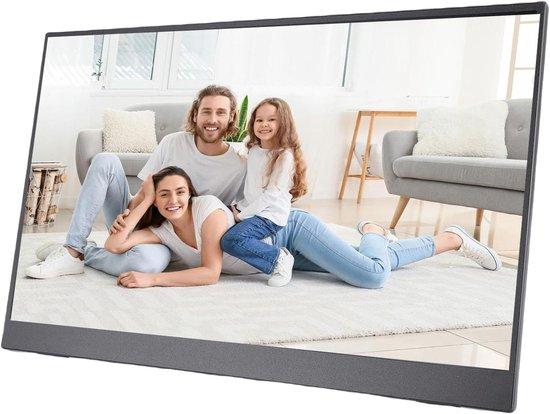
Tragbarer Bildschirm - Extra Monitor - Mobiles Arbeiten - Drahtlose Verbindung - 15,6 Zoll - SchwarzSteigern Sie Ihre Produktivität entlang der Strecke mit diesem tragbaren 15,6 Zoll Bildschirm. Erleben Sie ein klares Bild und flexible Konnektivität, ideal für Profis, die viel reisen oder von zu Hause aus arbeiten. Verabschieden Sie sich von begrenzten Bildschirmraum und arbeiten effizienter, wo immer Sie sind. Dank der Antireflexbeschichtung und HDR-Unterstützung können Sie auch bei wechselnden Lichtverhältnissen optimale Bilder genießen. Die integrierten Lautsprecher und die vielseitigen USB-C- oder Mini HDMI-Verbindungen machen es zu einer Komplettlösung für Ihren mobilen Arbeitsplatz. Mit der einzigartigen drahtlosen Konnektivität über Dual-Band WiFi können Sie Ihren Laptop, Ihr Telefon oder Tablet ohne Kabel problemlos spiegeln oder erweitern. Der verstellbare Standard mit 180 Grad Drehfunktion und VESA-Montagefähigkeit sorgt für ergonomischen Komfort und individuelle Platzierung. Aktualisieren Sie Ihre mobile Einrichtung heute und erleben Sie die Bequemlichkeit eines zusätzlich427,45 €*Versand: 0,00 €Sichere Weiterleitung zum Anbieter



-
Wie stelle ich bei einem Acer Monitor ohne Knöpfe zum Umschalten zwischen HDMI und PC um?
Wenn dein Acer Monitor keine physischen Knöpfe zum Umschalten zwischen HDMI und PC hat, kannst du versuchen, die Eingangsquelle über das On-Screen-Display (OSD) des Monitors zu ändern. Drücke die Menü-Taste auf dem Monitor, navigiere zu den Einstellungen für die Eingangsquelle und wähle HDMI oder PC aus. Wenn dies nicht funktioniert, überprüfe die Bedienungsanleitung des Monitors oder wende dich an den Acer Kundendienst für weitere Unterstützung. **
-
Wie kann ich zwischen der PS4 und dem Computer umschalten, die beide mit dem Monitor verbunden sind?
Um zwischen der PS4 und dem Computer umzuschalten, die beide mit dem Monitor verbunden sind, gibt es verschiedene Möglichkeiten. Eine Möglichkeit ist es, den Eingang am Monitor manuell umzuschalten, indem du die entsprechende Taste auf dem Monitor drückst. Eine andere Möglichkeit ist es, einen HDMI-Switch zu verwenden, der es dir ermöglicht, zwischen den verschiedenen HDMI-Eingängen umzuschalten. Du kannst auch einen KVM-Switch verwenden, der es dir ermöglicht, nicht nur zwischen den verschiedenen HDMI-Eingängen, sondern auch zwischen verschiedenen Computern umzuschalten. **
-
Was kann ich tun, wenn bei meinem Monitor nur 59 Hz angezeigt werden und sich nicht umschalten lässt?
Wenn bei deinem Monitor nur 59 Hz angezeigt werden und sich nicht umschalten lassen, gibt es ein paar mögliche Lösungen. Zuerst solltest du sicherstellen, dass du die neuesten Treiber für deine Grafikkarte installiert hast. Überprüfe auch die Einstellungen deiner Grafikkarte, ob dort eine Bildwiederholfrequenz von 60 Hz ausgewählt ist. Wenn das nicht funktioniert, kannst du versuchen, den Monitor an einen anderen Computer anzuschließen, um zu sehen, ob das Problem am Monitor oder an der Grafikkarte liegt. **
-
Soll ich ein Date treffen oder ein Rendezvous haben?
Das hängt von deinen persönlichen Vorlieben und dem Kontext ab. Ein Date ist normalerweise informeller und kann eine Gelegenheit sein, jemanden besser kennenzulernen. Ein Rendezvous kann eher romantischer oder formeller sein und beinhaltet oft eine geplante Aktivität oder ein Treffen an einem bestimmten Ort. Entscheide dich für das, was dir am besten gefällt und zu deinen Absichten passt. **

Kann Alexa den Fernseher umschalten?
Kann Alexa den Fernseher umschalten? Ja, Alexa kann den Fernseher umschalten, wenn dieser mit einem kompatiblen Smart-Home-Gerät verbunden ist. Durch die Verknüpfung von Alexa mit dem Fernseher und anderen Geräten können Befehle wie "Alexa, schalte den Fernseher ein" oder "Alexa, schalte auf den HDMI-Eingang um" ausgeführt werden. Es ist wichtig sicherzustellen, dass der Fernseher und die anderen Geräte mit Alexa kompatibel sind und ordnungsgemäß eingerichtet wurden, um diese Funktion nutzen zu können. Mit Alexa können auch weitere Funktionen wie die Lautstärkeregelung, das Wechseln von Kanälen und das Abspielen von Inhalten über Streaming-Dienste gesteuert werden. **
Wie kann man Grafikkarten umschalten?
Die Umschaltung zwischen Grafikkarten kann je nach System unterschiedlich sein. Bei Laptops mit einer integrierten und einer dedizierten Grafikkarte kann die Umschaltung normalerweise über die Energieeinstellungen oder die Grafikeinstellungen vorgenommen werden. Bei Desktop-Computern mit mehreren Grafikkarten kann die Umschaltung über die Treibereinstellungen oder das BIOS erfolgen. Es ist wichtig, die Anleitung des Herstellers zu konsultieren, um die spezifischen Schritte für das jeweilige System zu erfahren. **
Top-Angebote
Produkte zum Begriff Monitor umschalten:
-
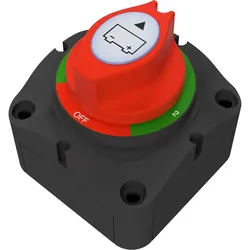
Offgridtec Batteriewahlschalter zum Umschalten zweier Batteriekreise, Verbraucher, Ladequellen 200AMit dem Batteriewahlschalter von Offgridtec (MPN 012820) können zwei Batterien gleichzeitig ein- und ausgeschaltet, sowie separat gesteuert werden, um...13,77 €*Versand: 4,95 €Sichere Weiterleitung zum Anbieter
-
2x2 HDMI Matrix Switch 4K, schnelles Umschalten, Auto-SensingDieser 2x2 HDMI Matrix Switch ermöglicht die Verteilung von zwei HDMI-Quellen auf zwei unabhängige HDMI-Displays. Mit Unterstützung für Ultra HD 4K und praktischen Umschaltoptionen ist er ideal für Präsentationen, Überwachung oder Multimedia-Anwendungen.Unterstützt Ultra HD 4K für beeindruckende BildqualitätAutomatische, prioritätsbasierte oder manuelle Umschaltung zwischen HDMI-Quellen2x2 Matrix-Switching: zwei Quellen auf zwei Displays unabhängig verteilenIR-Fernbedienung im Lieferumfang enthaltenRS-232 serielle Schnittstelle zur Steuerung395,95 €*Versand: 0,00 €Sichere Weiterleitung zum Anbieter
-
Star Wars Umschalten auf Lichtgeschwindigkeit Carbonite Edition-Booster Pack (Englisch, Booster Pack) (gtin841333128029)Star Wars Umschalten auf Lichtgeschwindigkeit Carbonite Edition-Booster Pack (Englisch, Booster Pack) (gtin841333128029)35,90 €*Versand: 0,00 €Sichere Weiterleitung zum Anbieter
-
Wie kann man den Monitor automatisch zwischen PC und FireTV Stick umschalten lassen?
Um den Monitor automatisch zwischen PC und FireTV Stick umzuschalten, könnten Sie einen HDMI-Switch verwenden. Schließen Sie den PC und den FireTV Stick an den HDMI-Switch an und verbinden Sie den HDMI-Ausgang des Switches mit dem Monitor. Der Switch erkennt automatisch, welches Gerät aktiv ist, und schaltet entsprechend das Signal auf den Monitor um. **
-
Wie kann ich vom Monitor auf den Fernseher umschalten, um PC-Spiele zu spielen?
Um vom Monitor auf den Fernseher umzuschalten, benötigst du entweder ein HDMI-Kabel oder einen HDMI-Adapter, je nach den Anschlüssen deines Computers und Fernsehers. Schließe das Kabel an den HDMI-Anschluss des Computers und den HDMI-Anschluss des Fernsehers an. Drücke dann die Eingangstaste auf deiner Fernbedienung, um den Fernseher auf den HDMI-Eingang umzuschalten, an den du den Computer angeschlossen hast. Dein Computerbildschirm sollte jetzt auf dem Fernseher angezeigt werden, und du kannst deine PC-Spiele auf dem Fernseher spielen. **
-
Wie stelle ich bei einem Acer Monitor ohne Knöpfe zum Umschalten zwischen HDMI und PC um?
Wenn dein Acer Monitor keine physischen Knöpfe zum Umschalten zwischen HDMI und PC hat, kannst du versuchen, die Eingangsquelle über das On-Screen-Display (OSD) des Monitors zu ändern. Drücke die Menü-Taste auf dem Monitor, navigiere zu den Einstellungen für die Eingangsquelle und wähle HDMI oder PC aus. Wenn dies nicht funktioniert, überprüfe die Bedienungsanleitung des Monitors oder wende dich an den Acer Kundendienst für weitere Unterstützung. **
-
Wie kann ich zwischen der PS4 und dem Computer umschalten, die beide mit dem Monitor verbunden sind?
Um zwischen der PS4 und dem Computer umzuschalten, die beide mit dem Monitor verbunden sind, gibt es verschiedene Möglichkeiten. Eine Möglichkeit ist es, den Eingang am Monitor manuell umzuschalten, indem du die entsprechende Taste auf dem Monitor drückst. Eine andere Möglichkeit ist es, einen HDMI-Switch zu verwenden, der es dir ermöglicht, zwischen den verschiedenen HDMI-Eingängen umzuschalten. Du kannst auch einen KVM-Switch verwenden, der es dir ermöglicht, nicht nur zwischen den verschiedenen HDMI-Eingängen, sondern auch zwischen verschiedenen Computern umzuschalten. **
Ähnliche Suchbegriffe für Monitor umschalten
-
Tragbarer Bildschirm - Extra Monitor - Mobiles Arbeiten - Drahtlose Verbindung - 15,6 Zoll - SchwarzSteigern Sie Ihre Produktivität entlang der Strecke mit diesem tragbaren 15,6 Zoll Bildschirm. Erleben Sie ein klares Bild und flexible Konnektivität, ideal für Profis, die viel reisen oder von zu Hause aus arbeiten. Verabschieden Sie sich von begrenzten Bildschirmraum und arbeiten effizienter, wo immer Sie sind. Dank der Antireflexbeschichtung und HDR-Unterstützung können Sie auch bei wechselnden Lichtverhältnissen optimale Bilder genießen. Die integrierten Lautsprecher und die vielseitigen USB-C- oder Mini HDMI-Verbindungen machen es zu einer Komplettlösung für Ihren mobilen Arbeitsplatz. Mit der einzigartigen drahtlosen Konnektivität über Dual-Band WiFi können Sie Ihren Laptop, Ihr Telefon oder Tablet ohne Kabel problemlos spiegeln oder erweitern. Der verstellbare Standard mit 180 Grad Drehfunktion und VESA-Montagefähigkeit sorgt für ergonomischen Komfort und individuelle Platzierung. Aktualisieren Sie Ihre mobile Einrichtung heute und erleben Sie die Bequemlichkeit eines zusätzlich427,45 €*Versand: 0,00 €Sichere Weiterleitung zum Anbieter
-
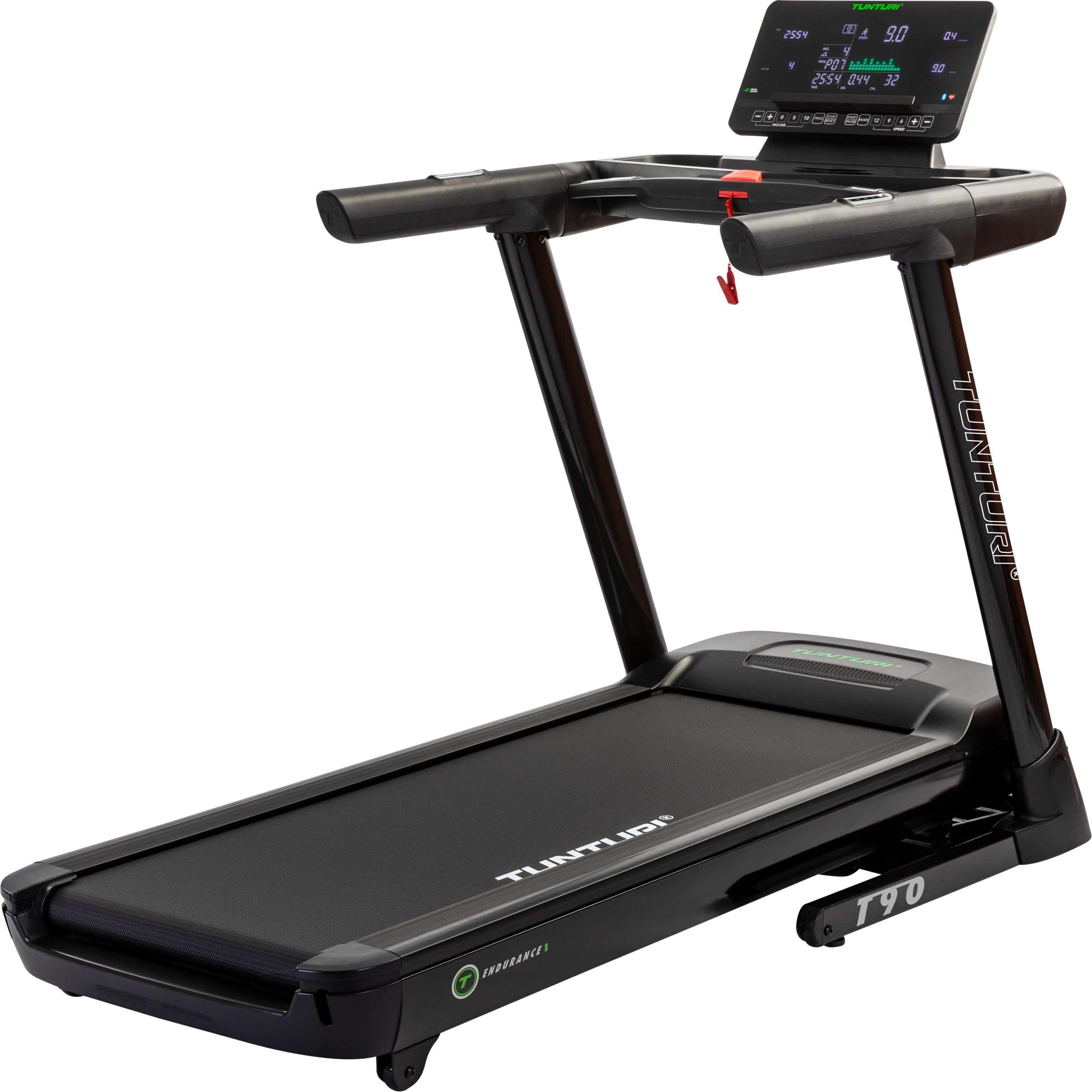
Tunturi Signature T90 Laufband - Klappbar - 47 Programme - Drahtlose App-Verbindung - LCD-MonitorDas Beste vom Besten Das Tunturi T90 Signature Laufband ist das Nonplusultra für Anwender, die das Beste aus sich herausholen wollen. Es ist ein Laufband der Spitzenklasse mit einem industriellen Wechselstrommotor, der eine Leistung von 24 Stundenkilometern erreicht. Vorteile des Tunturi T90 Signature Laufbandes Merkmale 47 Programme Mit eingebautem Schrittzähler Hergestellt aus strapazierfähigem Material für optimale Qualität und das beste Lauferlebnis Geeignet für häufigen, intensiven und täglichen Gebrauch Leistungsstarker und leiser Industrie-AC-Motor für Geschwindigkeiten von bis zu 24 Stundenkilometern Nicht nur für Berufstätige Das Tunturi T90 Signature Laufband ist nicht nur für den Profi geeignet. Mit einer Einstiegsgeschwindigkeit von 0,8 km pro Stunde und der Möglichkeit, den speziellen Reha-Handlauf (REHA-Schiene) anzubringen, eignet sich das Laufband auch für Laufanfänger oder Nutzer, die sich z. B. von einer Operation oder Verletzung erholen. Gutes Tracking Das Tunturi T92676,59 €*Versand: 0,00 €Sichere Weiterleitung zum Anbieter
-
Was kann ich tun, wenn bei meinem Monitor nur 59 Hz angezeigt werden und sich nicht umschalten lässt?
Wenn bei deinem Monitor nur 59 Hz angezeigt werden und sich nicht umschalten lassen, gibt es ein paar mögliche Lösungen. Zuerst solltest du sicherstellen, dass du die neuesten Treiber für deine Grafikkarte installiert hast. Überprüfe auch die Einstellungen deiner Grafikkarte, ob dort eine Bildwiederholfrequenz von 60 Hz ausgewählt ist. Wenn das nicht funktioniert, kannst du versuchen, den Monitor an einen anderen Computer anzuschließen, um zu sehen, ob das Problem am Monitor oder an der Grafikkarte liegt. **
-
Soll ich ein Date treffen oder ein Rendezvous haben?
Das hängt von deinen persönlichen Vorlieben und dem Kontext ab. Ein Date ist normalerweise informeller und kann eine Gelegenheit sein, jemanden besser kennenzulernen. Ein Rendezvous kann eher romantischer oder formeller sein und beinhaltet oft eine geplante Aktivität oder ein Treffen an einem bestimmten Ort. Entscheide dich für das, was dir am besten gefällt und zu deinen Absichten passt. **
-
Kann Alexa den Fernseher umschalten?
Kann Alexa den Fernseher umschalten? Ja, Alexa kann den Fernseher umschalten, wenn dieser mit einem kompatiblen Smart-Home-Gerät verbunden ist. Durch die Verknüpfung von Alexa mit dem Fernseher und anderen Geräten können Befehle wie "Alexa, schalte den Fernseher ein" oder "Alexa, schalte auf den HDMI-Eingang um" ausgeführt werden. Es ist wichtig sicherzustellen, dass der Fernseher und die anderen Geräte mit Alexa kompatibel sind und ordnungsgemäß eingerichtet wurden, um diese Funktion nutzen zu können. Mit Alexa können auch weitere Funktionen wie die Lautstärkeregelung, das Wechseln von Kanälen und das Abspielen von Inhalten über Streaming-Dienste gesteuert werden. **
-
Wie kann man Grafikkarten umschalten?
Die Umschaltung zwischen Grafikkarten kann je nach System unterschiedlich sein. Bei Laptops mit einer integrierten und einer dedizierten Grafikkarte kann die Umschaltung normalerweise über die Energieeinstellungen oder die Grafikeinstellungen vorgenommen werden. Bei Desktop-Computern mit mehreren Grafikkarten kann die Umschaltung über die Treibereinstellungen oder das BIOS erfolgen. Es ist wichtig, die Anleitung des Herstellers zu konsultieren, um die spezifischen Schritte für das jeweilige System zu erfahren. **
* Alle Preise verstehen sich inklusive der gesetzlichen Mehrwertsteuer und ggf. zuzüglich Versandkosten. Die Angebotsinformationen basieren auf den Angaben des jeweiligen Shops und werden über automatisierte Prozesse aktualisiert. Eine Aktualisierung in Echtzeit findet nicht statt, so dass es im Einzelfall zu Abweichungen kommen kann. ** Hinweis: Teile dieses Inhalts wurden von KI erstellt.